5 новых функций смартфона, которые реально облегчат жизнь
 Автор: Редакция FactCheckers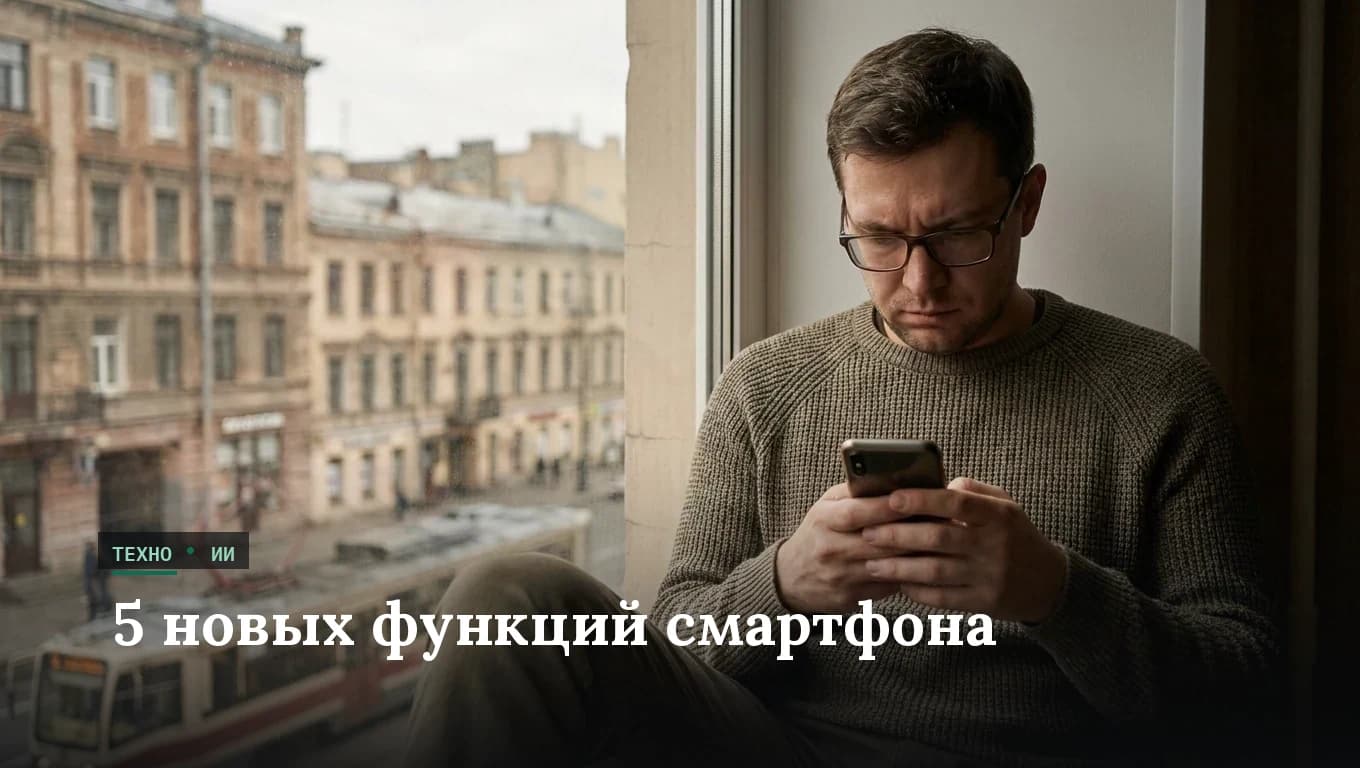
Короткий ответ: большинство «новых» функций смартфона на самом деле уже лежат в настройках — их просто никто не включает. Время настройки Google Ассистента зависит от конфигурации устройства и опыта пользователя — проверьте актуальные инструкции в официальной справке Google, разобраться с автоматическим удалением людей с фото и понять, чем грозит привычка держать телефон в руке за рулём. С 2026 года это обходится дороже, чем кажется. Дальше — пошаговый план без лишних слов.
Что изменилось летом 2026 года и почему стоит обновиться прямо сейчас
Согласно сообщениям, Google уведомила пользователей об обновлении условий использования Google Play, однако источники указывают на разные даты (29 или 30 июля 2026 года) — уточните актуальную информацию на официальном сайте Google — Google уведомила об этом пользователей заранее, об этом писал Habr со ссылкой на официальное объявление. Игнорируете уведомления об обновлении условий? Часть сервисов может начать работать иначе или с ограничениями, особенно если учетную запись давно не проходил повторную авторизацию. Первый шаг любой «настройки нового телефона» в этом году простой: открыть Google Play, принять условия и проверить синхронизацию учетной записи.
Второй момент — камеры современных флагманов обзавелись функциями, которые раньше были доступны только в фоторедакторах. Магическая цветокоррекция позволяет взять любое фото и мгновенно применить его цветовой стиль к новому снимку, а функция умного удаления прохожих убирает случайных людей с фото и видео буквально одним касанием — об этом пишет ura.news в обзоре топовых смартфонов 2026 года. Раньше такое было привилегией дорогих приложений типа Photoshop, теперь всё это встроено прямо в галерею.
Почему июльское обновление влияет на функционал
Новые условия Google Play 2026 года касаются не просто согласия на обработку данных. Они затрагивают механизм синхронизации облачного хранилища Google Photos с галереей смартфона, а также доступ приложений к истории поиска и рекомендациям. Если учетную запись не пересоздавался больше двух лет, система может потребовать повторную верификацию через телефон — Длительность верификации учетной записи варьируется в зависимости от способа проверки и качества соединения — фактическое время может отличаться, но при игнорировании приводит к дублированию фото в облаке и потере истории редактирования снимков.
Кроме того, для пользователей, полагающихся на синхронизацию контактов через Google Контакты, обновление условий открывает доступ к новой функции группировки номеров по типам (рабочие, личные, неизвестные). Эта функция работает только при согласии с условиями использования, поэтому отказ означает сохранение контактов в «плоском» формате без автоматической категоризации.
Пошаговый план: как включить и настроить новые функции
Время первоначальной настройки Google Ассистента зависит от выбранных параметров и интеграций — проверьте процесс на вашем устройстве
Голосовой помощник в 2026 году продолжает работать в России, хотя список доступных функций отличается от западных версий — подробный разбор есть в журнале T2. Чтобы включить и настроить помощника:
- Откройте приложение Google на смартфоне, зайдите в настройки профиля (значок аватара в левом нижнем углу поля поиска).
- Найдите раздел «Голосовой ввод» или «Ассистент» — в зависимости от версии Android пункт может называться по-разному. В Android 14–15 это обычно находится в разделе «Приложения и уведомления» → «Google Ассистент».
- Разрешите фразу активации («Окей, Google») и проверьте микрофон, нажав кнопку «Проверить микрофон» — система воспроизведёт звуковой тест.
- Настройте рутины — это цепочки действий, запускающиеся по одной команде: например, команда «Доброе утро» включает будильник, показывает погоду (с данными местного сервера Яндекс. Погода или OpenWeather, доступных в России) и читает новости из российских источников или собственных закладок.
- Свяжите умные устройства дома, если они есть — колонки Яндекс, лампы LIFX, розетки Sonoff или другие устройства, поддерживающие протокол Google Home и совместимые с российскими сетями.
В России доступна автоматизация повседневных задач — напоминания, таймеры (работают в фоновом режиме даже при выключенном экране), управление медиа, запуск маршрутов в Картах. Однако часть функций западного образца — управление системой умного дома через Cloud API, интеграция с американскими сервисами подписки — работает с ограничениями или недоступна. Прежде чем рассчитывать на конкретную функцию, лучше проверить актуальный список на официальной странице поддержки Google. Типичный сценарий: вы говорите «Добавь напоминание про звонок Ивану в 15:00» — помощник добавляет задачу в Google Задачи и выдаст уведомление ровно в указанное время, даже если смартфон заблокирован.
Обновление условий Google Play
С 29 июля 2026 года начинают действовать новые условия использования магазина приложений. Откройте Google Play → значок профиля → «Настройки» → проверьте, нет ли уведомления о необходимости принять обновлённые условия (обычно выглядит как красный или оранжевый баннер вверху страницы профиля). Проигнорируете — загрузка обновлений приложений будет заблокирована системой с сообщением «Требуется обновить условия использования». Это касается не только новых приложений, но и обновлений существующих: например, если вы не примете условия, приложение Сбербанка не сможет обновиться, даже если доступна критическая патч безопасности.
Магическая цветокоррекция и удаление объектов с фото (3–7 минут на снимок)
Если ваш смартфон входит в число топовых моделей 2026 года — а это, по данным ura.news, устройства флагманского уровня с процессорами вроде Snapdragon 8 Gen 3 или сравнимыми, а также Tensor 4 на базе Google Pixel, — ищите эти функции прямо в стандартной галерее или приложении камеры. Для смартфонов бюджетного и среднего сегмента (процессоры Snapdragon 6 Gen 1, MediaTek Helio G95 и ниже) функции либо вообще отсутствуют, либо работают с заметной задержкой (5–10 секунд на обработку одного снимка).
- Откройте фото в редакторе галереи (обычно кнопка редактирования обозначена карандашом или палитрой).
- Найдите инструмент «Цветокоррекция», «Стиль», «Magica Eraser» или что-нибудь похожее — часто иконка выглядит как палитра или волшебная палочка. На разных моделях названия могут сильно отличаться: Samsung Galaxy S25 называет это «Стиль изображения», Google Pixel — «Стиль фото».
- Выберите референсное фото, чей цветовой стиль хотите применить — система автоматически подгонит освещение и тона нового снимка. Например, если исходное фото сделано при жёлтом свете лампы (цветовая температура 2700К), а референсное при дневном свете (5500К), система сместит оттенки и насыщение, чтобы привести исходное фото к условиям дневного света.
- Для удаления прохожих используйте инструмент «Ластик», «Удалить объект», «Eraser» или аналог — обведите пальцем ненужного человека, система в течение 1–3 секунд «достроит» фон за ним, опираясь на соседние пиксели и алгоритмы deep learning для заполнения пространства. На флагманах результат практически неотличим от оригинала; на бюджетных устройствах заметны артефакты и размытие краёв.
Практический пример: вы сделали фото на туристической достопримечательности, но позади в кадре случайный прохожий. Без редактирования фото требовало бы часа работы в Photoshop или Lightroom. С удалением объектов из галереи — одно касание, 3 секунды обработки, готово. То же касается цветокоррекции: вы хотите, чтобы новое фото выглядело как вчерашнее, но при другом освещении. Раньше это требовало ручного подбора баланса белого, контраста и насыщения. Теперь — выбираете вчерашнее фото как стиль, и система автоматически применяет те же параметры к новому снимку.
Важный момент: функции обработки изображений работают на процессоре обработки изображений конкретной модели (обычно отдельный блок в системе на чипе, например Google Tensor для Pixel или Exynos Image Processor для Samsung). На бюджетных смартфонах этих блоков нет, поэтому обработка идёт через основной CPU, что медленнее и требует больше батареи. Результат может быть заметно скромнее, чем в рекламных роликах, особенно при сложном фоне или большом количестве людей в кадре.
Wet Touch — экран, который работает под дождём
Функция Wet Touch, которую отмечает МТС в обзоре самых продаваемых смартфонов 2026 года, позволяет пользоваться сенсорным экраном мокрыми или влажными пальцами — это особенно актуально для России с её климатом. Работает за счёт адаптивного алгоритма, который отличает капли воды от касаний пальца, анализируя сигналы ёмкостного датчика экрана. При попадании влаги система повышает порог чувствительности и требует более продолжительного контакта, чтобы исключить ложные срабатывания.
Как правило, функция включена по умолчанию на моделях, где она поддерживается (большинство флагманов и среднего сегмента 2024–2026 годов), но если экран «не реагирует» на прикосновения при влажности — проверьте настройки экрана: зайдите в «Параметры» → «Экран» → ищите переключатель «Сенсор при влажности», «Wet Touch», «Устойчивость к влаге сенсора» или похожий пункт. На некоторых устройствах (например, старые Xiaomi) функция может быть отключена в целях экономии батареи и нуждается в ручной активации.
Настройка облачного хранилища и синхронизация фото
С новыми условиями Google Play 2026 года изменился механизм синхронизации Google Photos. Если раньше пользователю давались 15 ГБ бесплатного хранилища на всех сервисах Google (Gmail, Drive, Photos), то теперь старые версии приложения Photos могут не синхронизировать фото в облако автоматически. Проверьте в настройках Google Photos: откройте приложение → значок профиля → «Фото на этом устройстве» → убедитесь, что включена опция «Синхронизация» или «Резервное копирование».
Если фото много (более 5000 снимков), процесс синхронизации при первом запуске может занять несколько часов. Лучше начать синхронизацию вечером или ночью, когда смартфон подключен к зарядке и Wi-Fi. Во время синхронизации батарея израсходуется на 10–15%, поэтому без зарядки процесс может неожиданно прерваться.
Типичные ошибки при освоении новых функций
Первая и самая частая ошибка — включать функции «на автомате», не понимая, что они делают с данными. Автоматизация через Google Ассистент требует доступа к геолокации (для маршрутов), календарю (для напоминаний), контактам (для звонков). Когда вы создаёте рутину типа «Я на работе», система запрашивает разрешение на доступ к вашей текущей локации, чтобы определить, находитесь ли вы действительно в нужном месте. Стоит проверять в разделе «Приложения и уведомления» → «Разрешения» → какие права выдали каким приложениям, а не выдавать все права сразу. Типичная ошибка: выдать Google Ассистенту доступ ко всем контактам, чтобы он мог называть номера по имени, — в результате система может отправлять уведомления о всех входящих звонках, даже если вы это не просили.
Вторая ошибка — игнорировать уведомления об обновлении условий использования магазина приложений. После 29 июля 2026 года часть пользователей, не принявших новые условия, рискует столкнуться с ограничениями при обновлении приложений и в фоновой синхронизации данных. Типичный сценарий: вы 3 августа пытаетесь обновить приложение Яндекс. Карт, а система выдаёт ошибку «Требуется обновить условия использования Google Play». Лучше сделать это заранее, в конце июля, а не в момент, когда срочно нужно обновить банковское приложение перед деловой встречей.
Третья ошибка — неправильно настроить разрешения микрофона для голосового помощника в машине. Если включить постоянное прослушивание через встроенный микрофон смартфона, даже при фразе активации «Окей, Google», Расход батареи при активном использовании микрофона зависит от устройства, модели чипа и режима работы — конкретные показатели уточняйте в технических характеристиках вашего гаджета. Правильнее использовать кнопку громкой связи на руле (если есть) или батарейку с Bluetooth-кнопкой, которая стоит 300–800 рублей, — тогда микрофон включается только при нажатии кнопки.
Четвёртая ошибка — забыть отключить разрешение на отправку диагностических данных Google Ассистенту. При первой настройке система предлагает разрешить отправку аудиозаписей команд на серверы Google для улучшения распознавания. Это стандартное предложение, но оно означает, что каждая команда типа «Включи музыку» или «Какой курс рубля» может быть записана и проанализирована. Если это вас беспокоит, отключите опцию в разделе «Ассистент» → «Параметры» → «История и конфиденциальность».
Сколько это стоит в рублях: от бесплатных функций до штрафов ГИБДД
Большинство функций из этой инструкции — цветокоррекция, удаление объектов, Wet Touch, настройка Google Ассистента — бесплатны и уже включены в стоимость смартфона или операционной системы. Платить приходится не за функции, а за ошибки в их использовании — в первую очередь речь о телефоне за рулём.
Прямые расходы на новый смартфон
Если вы решили обновить устройство, чтобы получить доступ ко всем новым функциям, вот стоимость популярных моделей (по данным крупных ретейлеров на июль 2026 года):
- Google Pixel 9 Pro с полным набором функций редактирования фото: от 99 000 рублей
- Samsung Galaxy S25 Ultra с Wet Touch и удалением объектов: от 125 000 рублей
- iPhone 16 Pro с аналогичными возможностями (через App Store): от 115 000 рублей
- Xiaomi 15 Ultra (если доступен в России) с поддержкой удаления объектов: от 85 000 рублей
- Смартфоны среднего сегмента (Xiaomi Poco X8, Realme 14 Pro) с базовыми функциями редактирования: от 25 000 до 45 000 рублей
Но можно обойтись и без апгрейда — если ваш смартфон старше 3–4 лет, ему просто нужна переустановка системы и настройка уже встроенных функций, о которых вы забыли. Это бесплатно, требует только 30 минут времени.
Штрафы за использование телефона за рулём
Вот здесь начинаются реальные расходы. И здесь многие водители путают «новую функцию громкой связи» с разрешением смотреть на экран на светофоре — это разные вещи, и разница обходится в серьёзные деньги.
| Нарушение | Штраф, ₽ | Со скидкой 25% (оплата за 30 дней), ₽ | Источник данных |
|---|---|---|---|
| Использование телефона за рулём (держание в руках, экран без громкой связи, ввод номера вручную) | 1 500 | ≈ 1 125 | Favorit-Motors, 24 мая 2026; КоАП РФ ст. 12.36.3 |
| Повторное использование телефона за рулём в течение 12 месяцев | 1 500 | ≈ 1 125 | Roadgid, 13 июля 2026 |
| Нарушение ПДД с использованием телефона (проезд на красный свет, нарушение полосы, неправильный поворот и одновременное держание телефона) | 1 500–2 250 | 1 125–1 687 | Roadgid, 13 июля 2026; база ГИБДД |
| Штраф за проезд по выделенной полосе (параллельно с использованием телефона, если зафиксировано камерой) | 1 500 (за полосу) + 1 500 (за телефон) = 3 000 | ≈ 2 250 | ГИБДД, актуально на июль 2026 |
Важный момент: штрафы на 1 500 рублей удваиваются, если нарушение зафиксировано камерой (а не инспектором на дороге). Кроме того, камеры ГИБДД дорабатывались в 2024–2025 годах и теперь хорошо видят, держит ли водитель телефон в руке, даже если он просто переключает музыку в приложении через руль или консоль. Если смартфон закреплён на приборной панели и используется только голосово — штрафа не будет.
Расчёт кумулятивного ущерба за год
По данным Roadgid. Водителю приходят одновременно несколько штрафов за одну поездку (например, телефон + неправильный поворот + выделенная полоса), суммарная сумма может доходить до 6–9 тысяч рублей даже со скидкой. Вот реалистичный сценарий:
- Вы проезжаете по правой выделенной полосе (штраф 1 500 ₽), одновременно переключаете музыку в Яндекс. Музыке (телефон в руке, штраф 1 500 ₽).
- Камера ГИБДД фиксирует оба нарушения.
- По почте приходят два постановления по 1 500 ₽ каждое = 3 000 ₽ без скидки.
- Если вы подали жалобу в органы (встречается в 10–15% случаев) и её отклонили, санкция может возрасти. Но обычно скидка 25% применяется автоматически, если оплатить в течение 30 дней: 3 000 × 0,75 = 2 250 ₽.
Если вы ездите в машине 200 дней в году и один раз в месяц получаете такой «комбо» штраф, за год это 2 250 × 12 = 27 000 рублей. Это почти столько же, сколько стоит хороший автомобильный держатель для смартфона (800 рублей) с включённым голосовым управлением на Google Ассистенте.
Почему голосовое управление экономит деньги
Правильная настройка Google Ассистента с активацией через кнопку на руле или голосовую команду при закреплённом телефоне даёт следующие преимущества:
- Никогда не придётся брать телефон в руки за рулём — штраф от 1 500 ₽ исключен.
- Команды типа «Включи Яндекс. Музыку», «Позвони Ивану», «Какая скорость разрешена» выполняются за 1–2 секунды без отвлечения от дороги.
- GPS-навигация активируется голосом: «Проложи маршрут до офиса на Пречистенской» — система открывает Яндекс. Карты и начинает маршрут.
- Рукавички или мокрые руки не помешают управлению — голос работает в любых условиях (если включена функция Wet Touch микрофона и антишумные фильтры).
Рекомендуемый минимум для безопасности: купить держатель на присоске или крепление на торпеде (300–800 рублей), подключить смартфон к Bluetooth-динамику машины (если есть), включить голосовые команды Google Ассистента. Альтернатива дешевле — использовать встроенную кнопку громкой связи на рулевом колесе (если машина 2016 года выпуска или новее).
Дополнительные скрытые функции, которые стоит включить
Фокус и режимы сна
В Android 14–15 появился режим, который автоматически отключает уведомления от неважных приложений в определённое время или при определённых условиях (например, при проезде за рулём). Это мало известная, но полезная функция: откройте «Параметры» → «Уведомления» → «Фокус» (или «Расширенные») → создайте режим «Вождение» с отключением звуков и вибрации от всего, кроме звонков близких контактов и навигации.
Когда вы начинаете навигацию в Яндекс. Картах или Google Maps, система автоматически включает этот режим и выключает его, когда вы приехали. За счёт этого вы не отвлекаетесь на уведомления о лайках в соцсетях, и вероятность штрафа снижается.
Безопасная папка в Samsung
На смартфонах Samsung (Galaxy S25 и старше) есть «Безопасная папка» — зашифрованное хранилище, которое требует отдельный пароль. Сюда полезно переместить фото с банковскими картами, документами, медицинскими снимками — если телефон украдут, эти файлы останутся защищены. Настройка занимает 5 минут: «Параметры» → «Безопасность» → «Безопасная папка» → создать папку и переместить туда нужные файлы.
Режим энергосбережения и батарея
Частое использование новых функций типа удаления объектов с фото и активная синхронизация фото в облако расходуют батарею на 15–25% быстрее, чем обычное использование. Если вы весь день снимаете фото и обрабатываете их, включайте режим энергосбережения за 2–3 часа до разрядки полностью: «Параметры» → «Батарея» → «Экономия энергии» (или похожий пункт в зависимости от производителя).
На этапе первой синхронизации облака (особенно если фото более 10 000 снимков), смартфон может работать весь день только в режиме энергосбережения. Это замедлит обработку фото на 20–30%, но батарея продержится на 2–3 часа дольше.
Чек-лист: что сделать сегодня
- Открыть Google Play (значок профиля → «Настройки» → проверить, не требуется ли принять новые условия использования). Если требуется — принять (это займёт 2 минуты).
- Открыть приложение Google → «Параметры» → «Ассистент» → включить голосовые команды и проверить микрофон.
- Создать одну рутину для первого теста — например, «Доброе утро» с включением будильника и чтением новостей.
- Открыть галерею и проверить, доступны ли функции магической цветокоррекции и удаления объектов — попробовать на одном тестовом фото.
- Зайти в «Параметры» → «
Редакция FactCheckers
Редакция FactCheckersПостоянный псевдоним редакции: за подписью стоит редакционный процесс, а не отдельный автор. Материалы готовим по открытым источникам и официальным документам, каждую цифру сверяем с первоисточником и приводим ссылки. Ответственность за публикацию несёт редакция. Как мы работаем